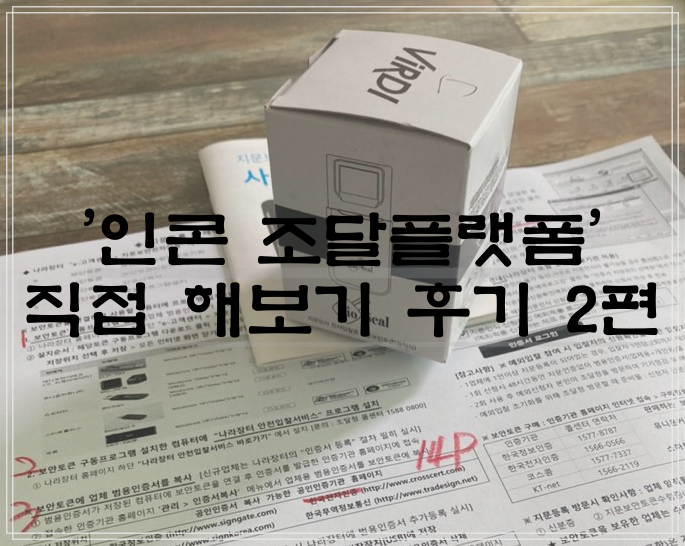
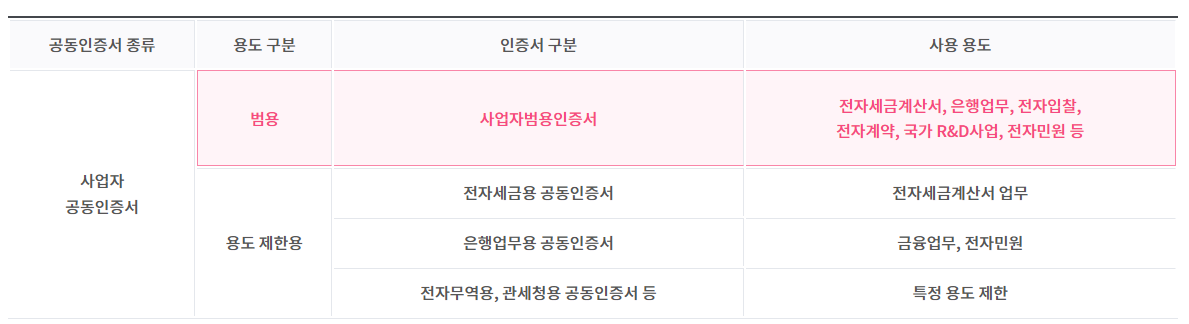
한국전자인증으로 범용 공인인증서와 지문보안 토큰기를 구입했다면 지금은 인증서를 PC에 설치하는 일이 남아 있습니다. pc 인증서를 직접 설치하고 조달청에 가서 지문 등록까지 한 번에 끝낸 이야기를 시작해 보겠습니다.단, 직접 설치하러 갈 때는 반드시 노트북을 가지고 가야 합니다.인증서 설치 방법은 내부 방문, 방문 서비스, 방문 서비스가 있습니다.방문 서비스는 한국전자인증으로 직접 직원이 나와서 내 pc에 설치해주기 때문에 편하긴 해요.하지만 날짜가 2~4일 이상 오래 걸린다는 단점이 있습니다.기사님이 언제 올지도 모르고 어차피 조달청에 지문 등록을 하러 가야 한다고 해서 저는 직접 설치해 보는 쪽을 선택한 거예요.블로그에 내용을 보고 갔는데 현장에 갔더니 사실 뭐가 뭔지 모르겠더라고요.
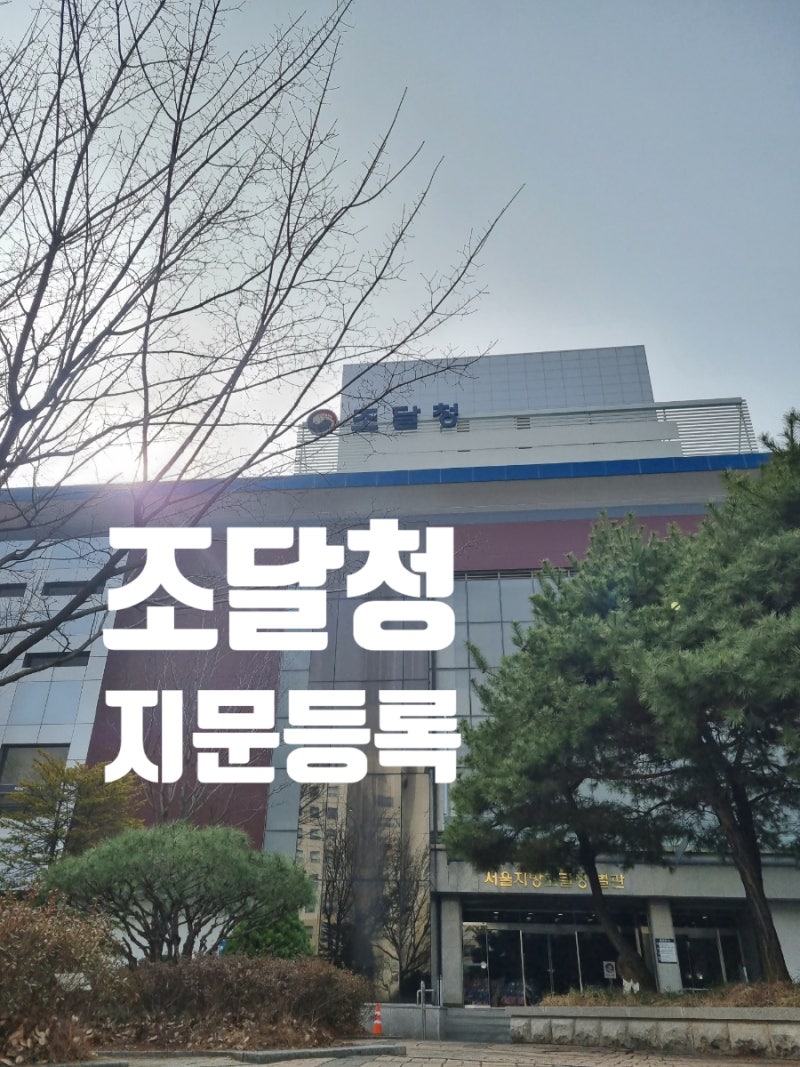
서울지방조달청에 직접 방문했는데요.버스나 지하철 하차하고 바로 앞에 있어서 찾기 쉬웠어요.처음 마주보는 곳이 조달청 별관인데 이쪽 2층으로 올라가시면 됩니다.
관공서 민원 창구 같은 곳이 나오는데요. 저처럼 아직 인증서가 설치되지 않은 분들은 번호표를 뽑지 말고 창구에 가서 인증서 설치를 위해 왔다고 하세요.
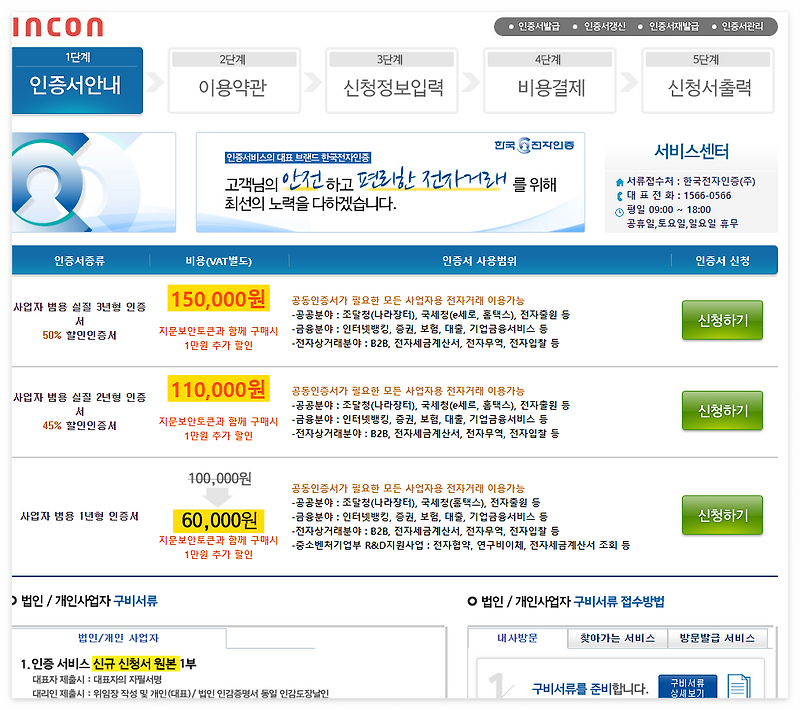
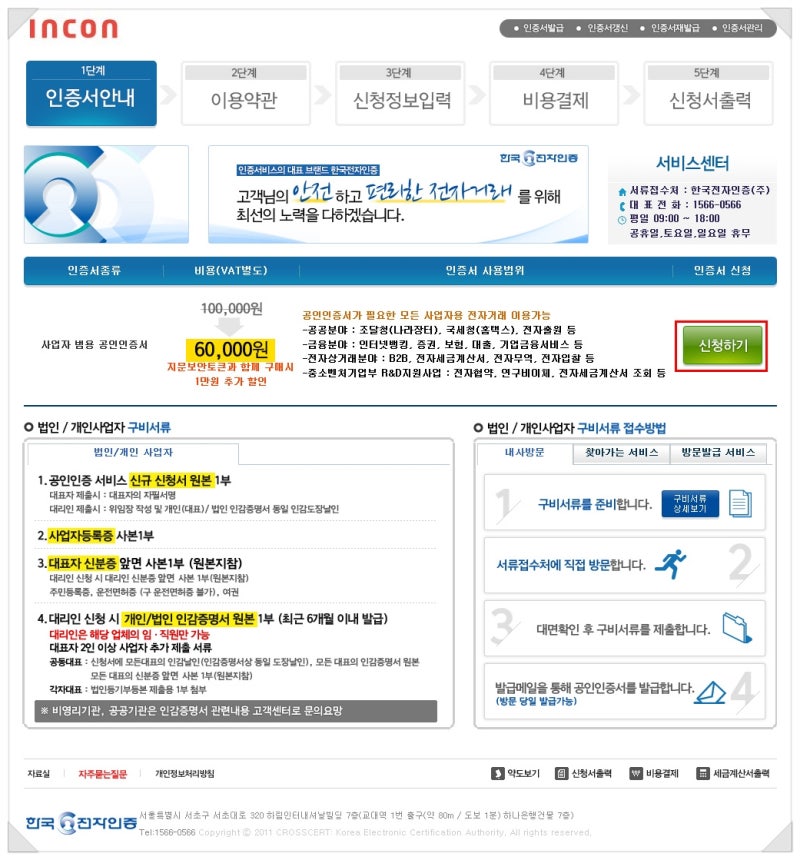
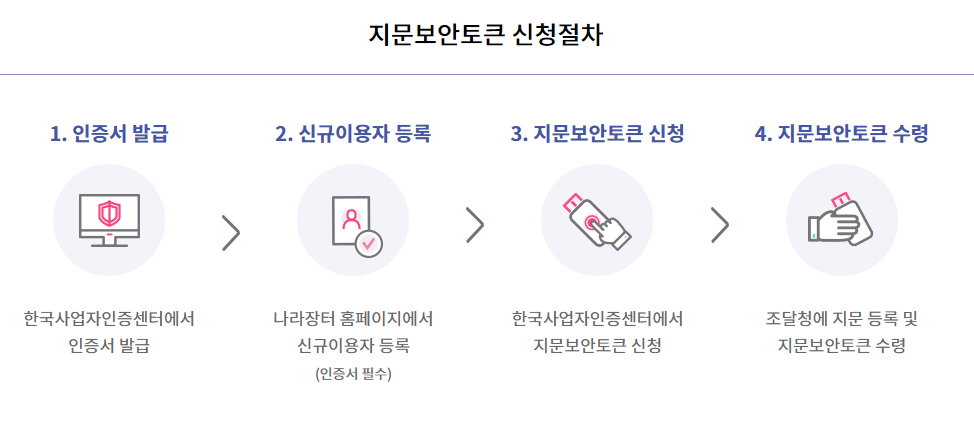
우선 메일로 한국 전자 인증에서 보낸 증명서 발급 안내 메일이 와 있을 겁니다.인증서 발급은 한 번만 가능하며 발급 후 재사용이 불가능합니다.1. 인증서 발급 바로가기 버튼을 눌러 인증서를 발급해주세요.pc인증서 다운로드 및 설치 -> 인증서 발급 완료.
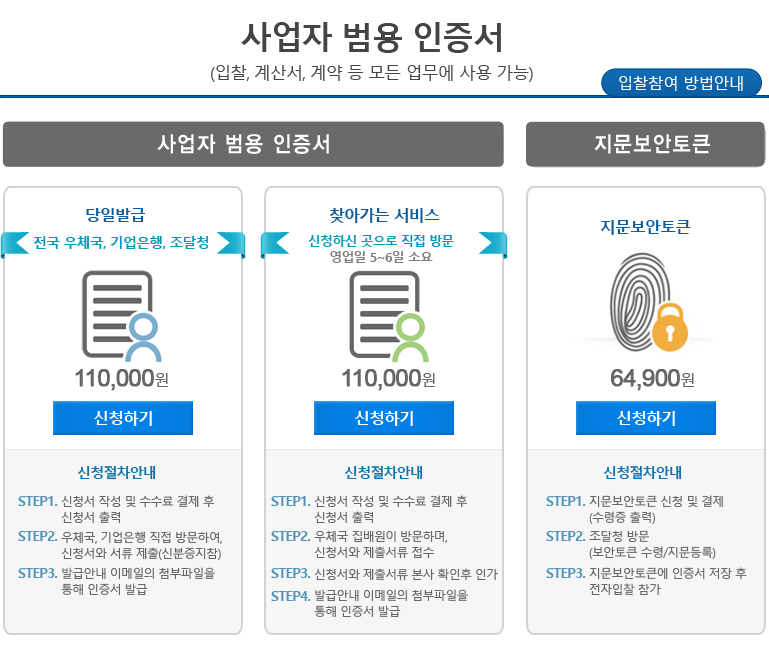
범용공인인증서 PC설치(다운로드) 매뉴얼 범용공인인증서 PC설치(다운로드) ** 해당 과정은 [방문발급서비스]로 신청하신 분을 제외하고 [사내방문… blog.naver.com

사업자 번호를 입력하는 것 외에 공인인증서를 발급하는 것과 거의 같습니다.범용 공인인증서 본인이 직접 설치하는 방법은 인컴 블로그를 보고 그대로 따라하시면 됩니다.
조달청에 갈 때는 증명서를 설치할 노트북을 준비한다.
저는 조달청에 노트북을 가져가서 직접 설치하느라 땀을 흘렸는데요.친절하게 알려주는 직원도 없고 분주했어요.
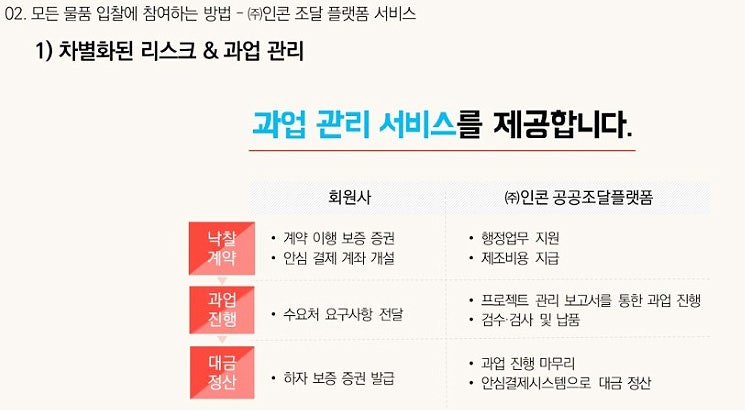
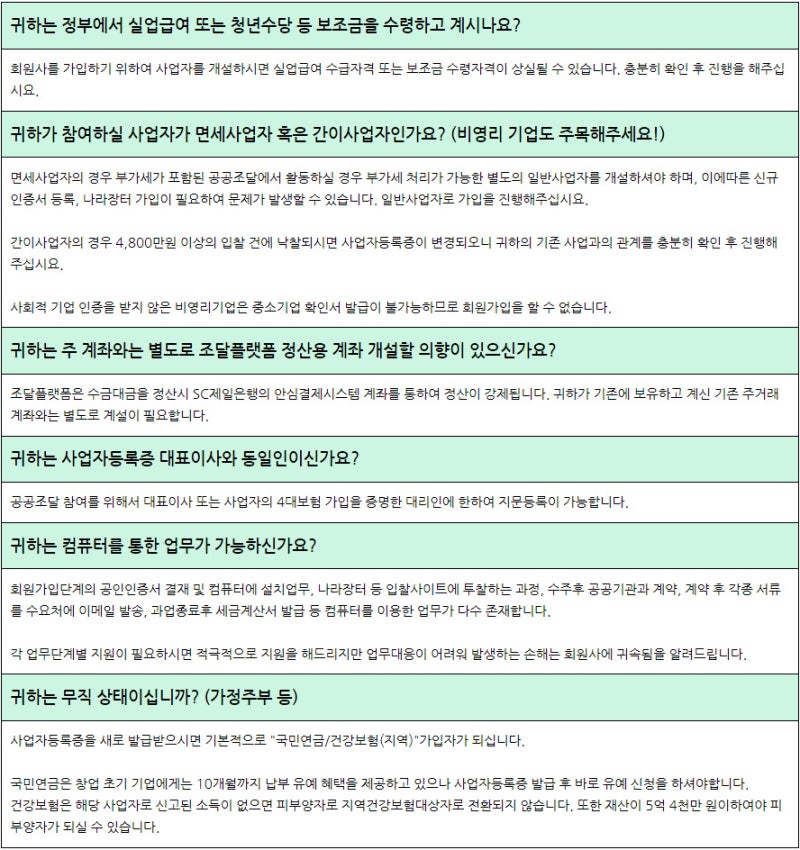
노트북에 인증서가 설치되면 인증서가 발급되었다는 메일이 옵니다.반드시 메일을 확인해 주세요.2. 인증서 발급 완료 메일이 확인되면 지금은 나라장터에 회원가입을 해야 합니다. 나라장터 회원가입도 인콘 블로그에 나온대로 따라하시면 됩니다.이걸 찾을 생각도 없이 진행을 하고 있는데 역시… 조달청 직원분들의 도움을 받아서 성사를 시켰대요.계속 오류가 난 부분이 업종명 추가하는 부분.
업종명에 돋보기모양-> 업종코드 9999클릭-> 기타업종으로 추가해주세요.나라장터 회원가입까지 무사히 마치면 3. 조달청 지문등록조달청 방문 시 준비물 : 한국전자인증에서 발송한 지문보안토큰 수령증(문자수신 가능), 신분증, 사업자등록증
현장에 가보니 실제로 사업자등록증을 안가져오신 분들이나 지문보안 토큰 수령증을 미리 준비하지 않은 분들이 간혹 계셨습니다.

하지만 사업자등록증은 팩스로 현장에서 받거나 지문보안 토큰 수령증은 사업자 번호로 확인 또는 본인 휴대폰으로 온 문자 수신으로 확인할 수 있었습니다.(단독대표일 경우에만)
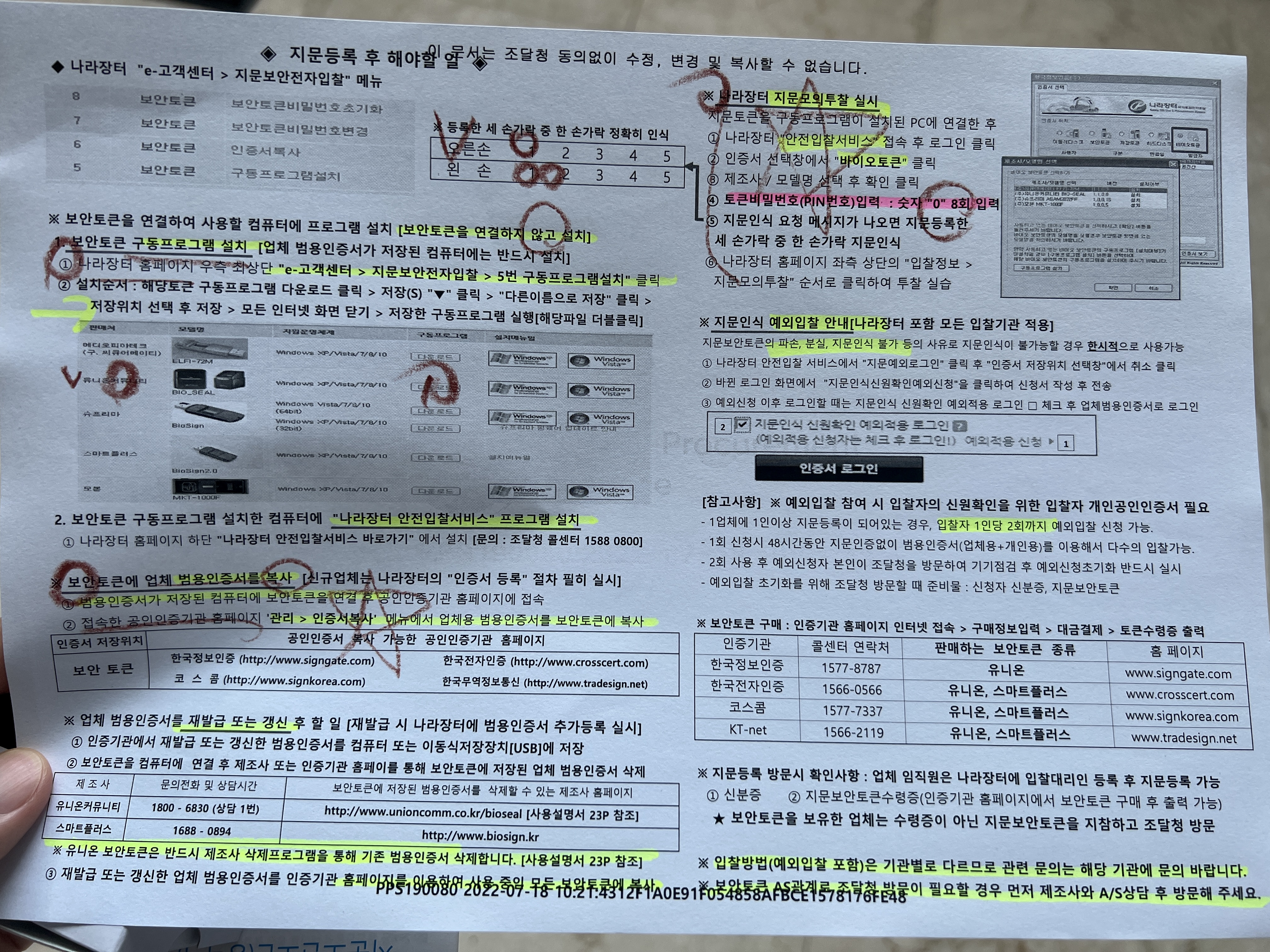
왼손 엄지와 검지, 오른손 엄지로 지문 등록을 해서 본인 인증이 된다고 합니다.인증이 끝나면 지문인식 전자입찰용 지문보안 토큰을 받아오세요.
정말 진땀이 난 하루였어요.집에 돌아가면 다시 나라장터에서 증명서 등록을 직접 해야 해요.여기까지 마쳤다고 다 끝난 건 아니에요.서류 제출 후 다시 7일 정도 기다려야 조달 메신저 아이디와 비밀번호를 받을 수 있다는 답변을 들었거든요.하하…생각보다 그 과정이 복잡해요.일단 준비만 끝내놓으면 그 다음은 쉽다고 하니 끝까지 해볼게요.결론: 사전에 과정을 이해해 나간다면 직접 설치하는 것은 어렵지 않습니다. 하지만 조금 이해력이 부족하다(나처럼?)고 생각되면 그냥 찾아가는 서비스를 추천한다.
서울지방조달청 서울특별시 서초구 반포대로 217 서울지방조달청
서울지방조달청 서울특별시 서초구 반포대로 217 서울지방조달청서울지방조달청 서울특별시 서초구 반포대로 217 서울지방조달청